answer1-PC設定&接続のお助けブログ

PC設定や接続で困ったときに。

【AirDrop】i phoneとMac間で写真を共有する方法

i phoneからMacへ、あるいは、Macからi phoneへ写真を移行させるのに便利な『AirDrop』について。


■i phoneの写真をMacに移行させるには、

MacBook OS 10.13.3ではなく、OS 10.13.6の方を使ってAir drop共有すること!(古いOSだとjpgは読めてもheic(ヘイク)は読み込めないため)


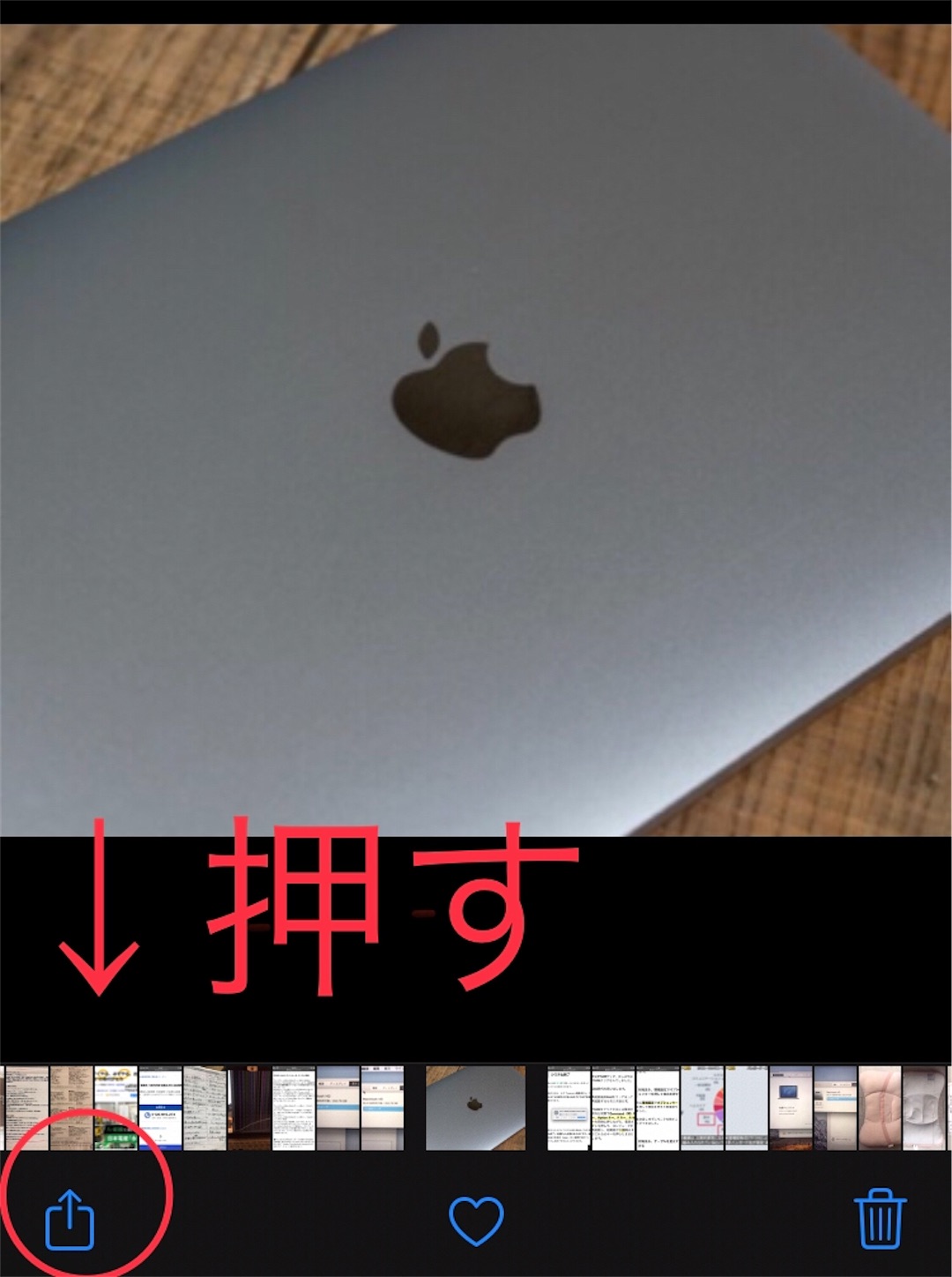
送りたい写真を選んで、

f:id:answer1:20210918184609j:image

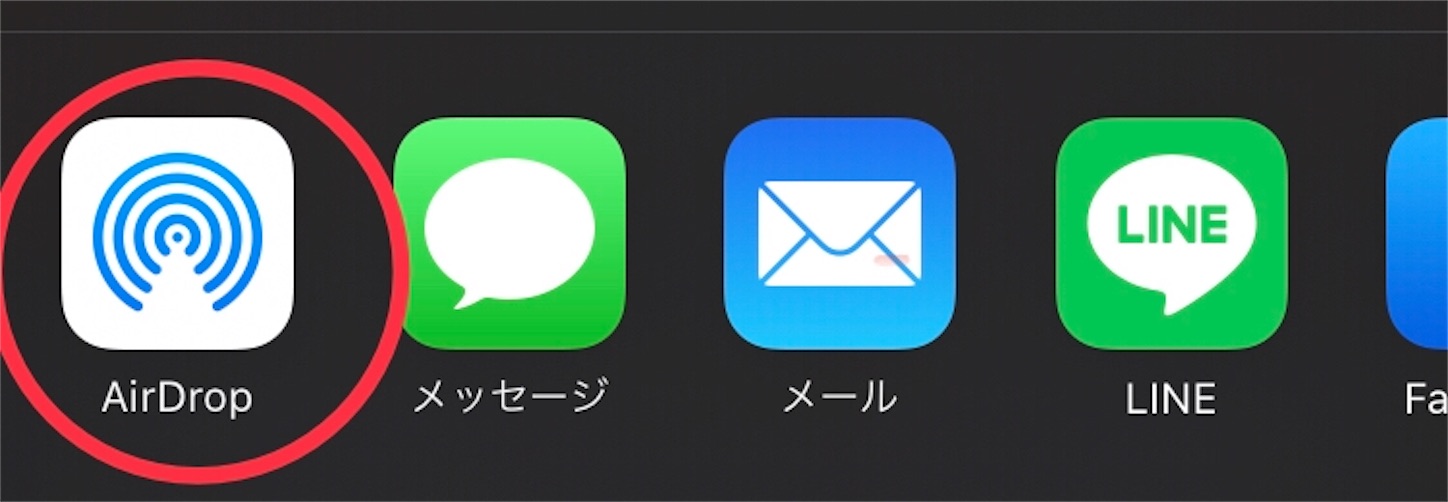
『Air Drop』を選択。

f:id:answer1:20210918184622j:image


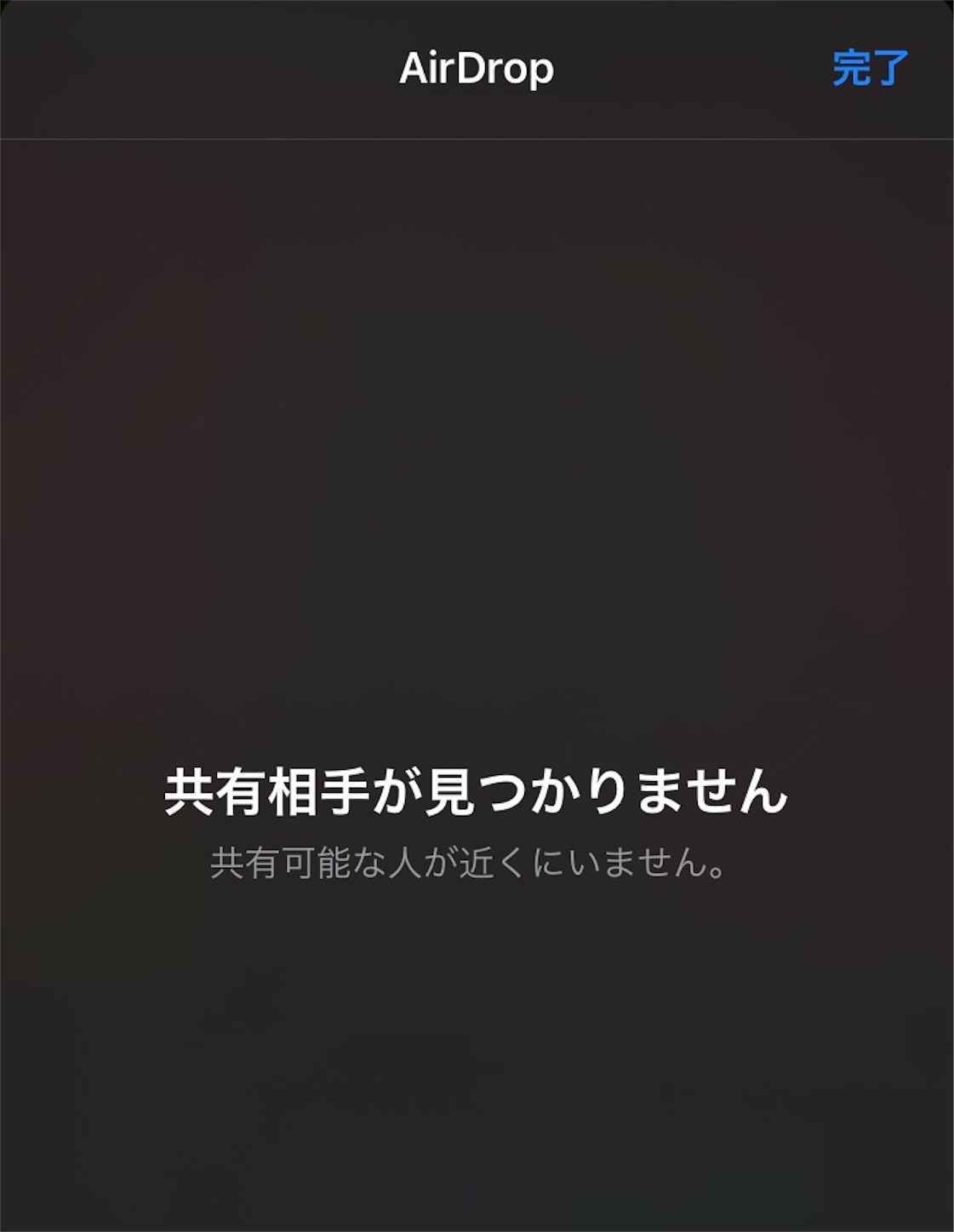
どちらの機器もWi-Fiが入っていれば、共有相手として表示されるはずなのですが・・・

f:id:answer1:20210918183049j:image

なぜか表示されないため、設定してみます。


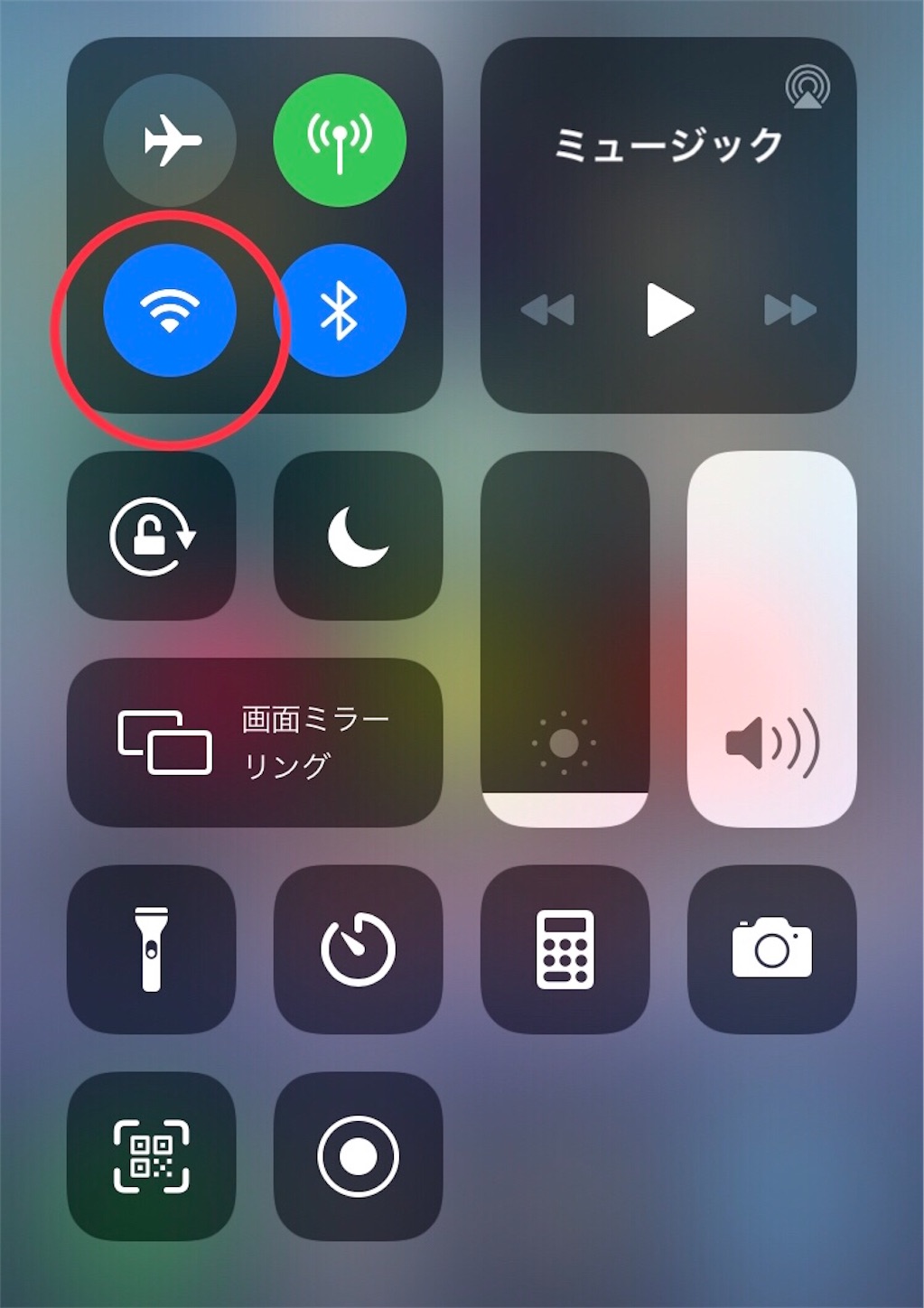
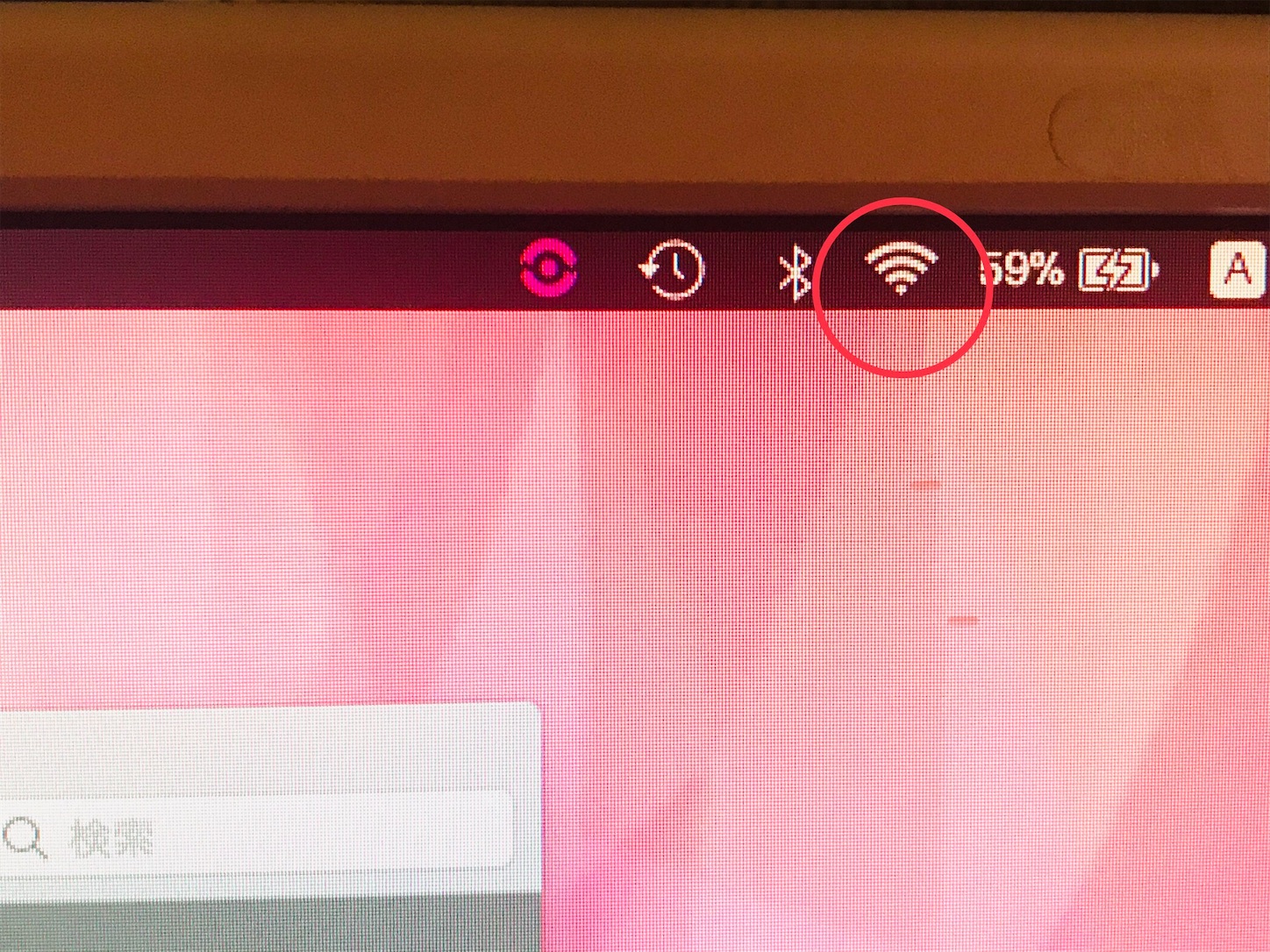
まずはi phone側もMac側もWi-Fiが入っていることを確認。

f:id:answer1:20210918183040j:image

f:id:answer1:20210918183046j:image


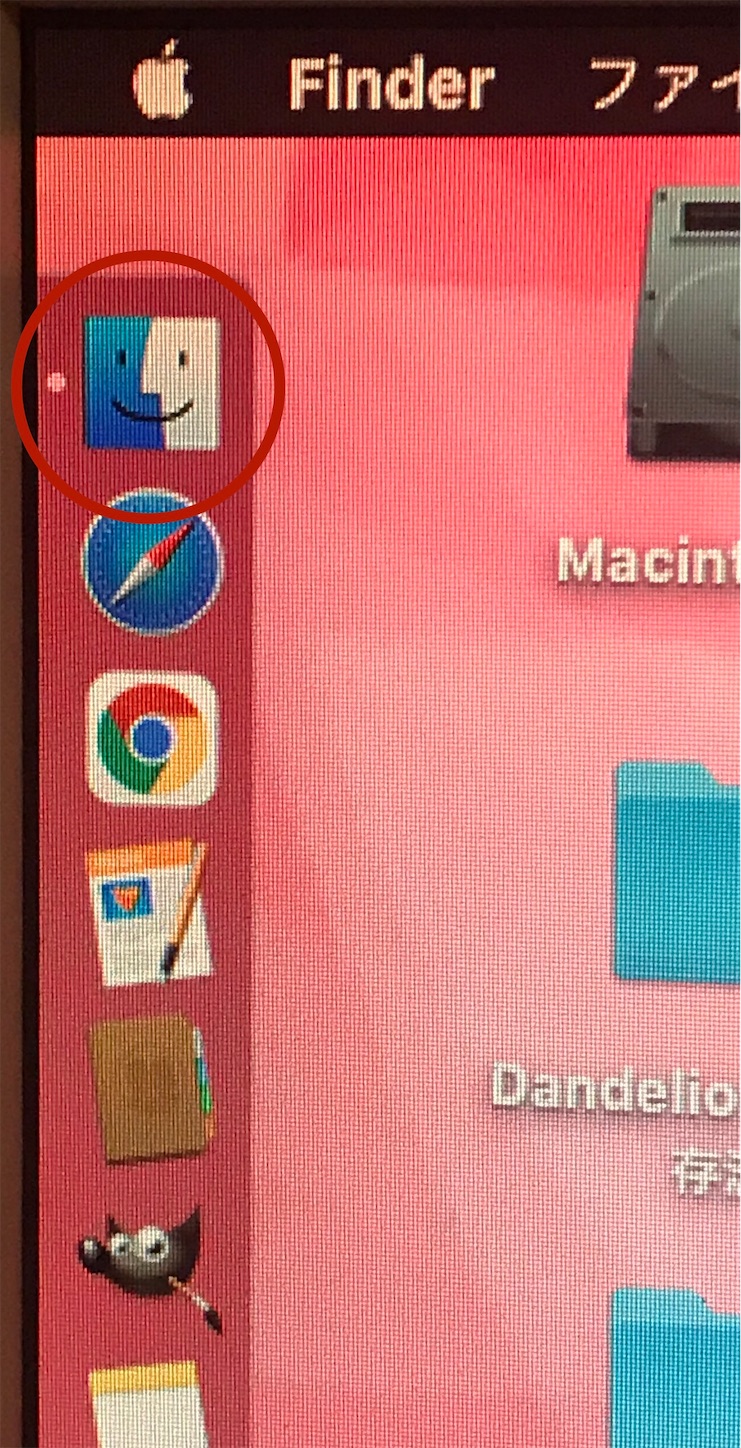
つぎに、Mac側でFinderを開きます。
f:id:answer1:20210918183031j:image


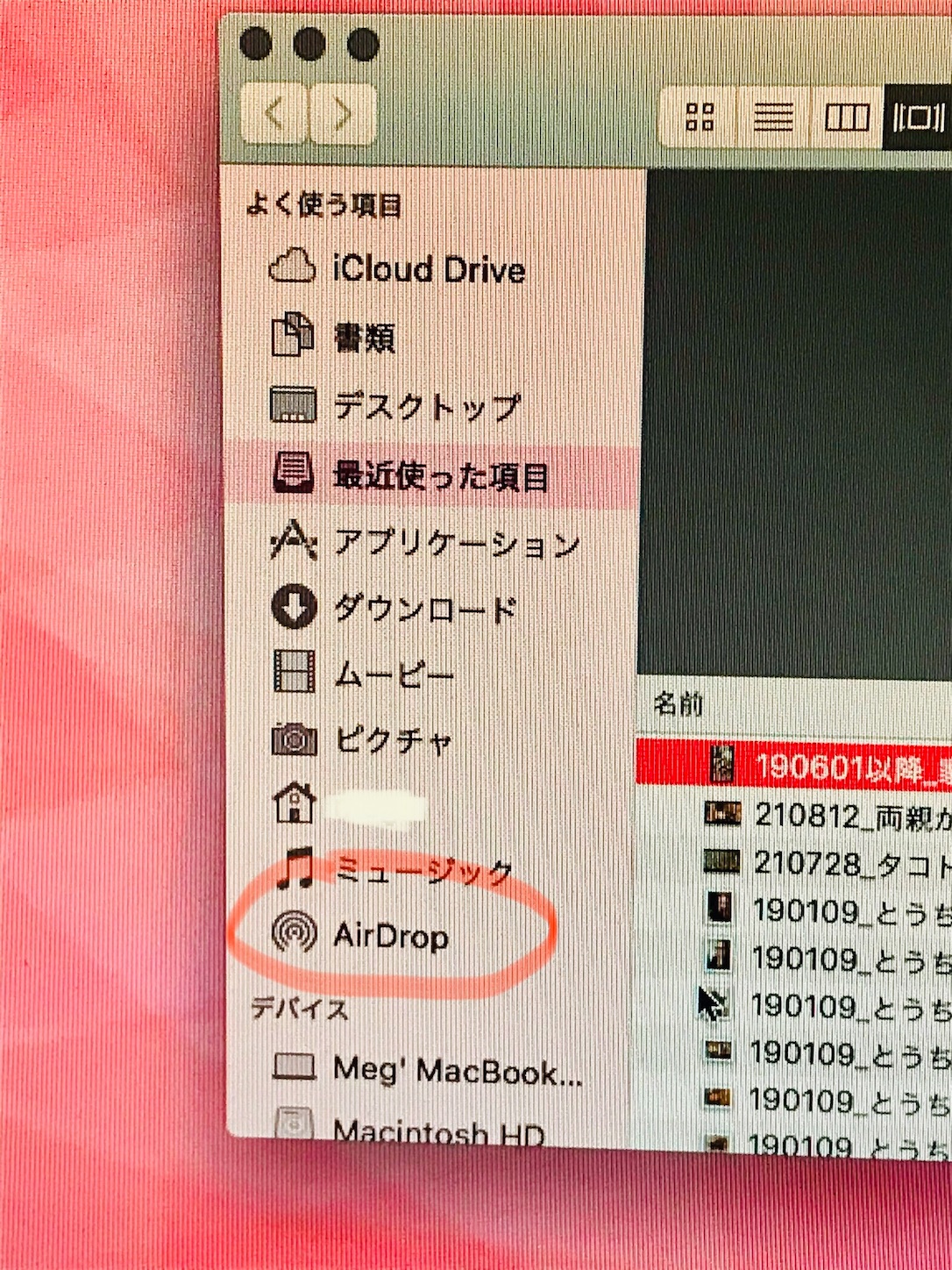
Air dropを選択。
f:id:answer1:20210918183043j:image


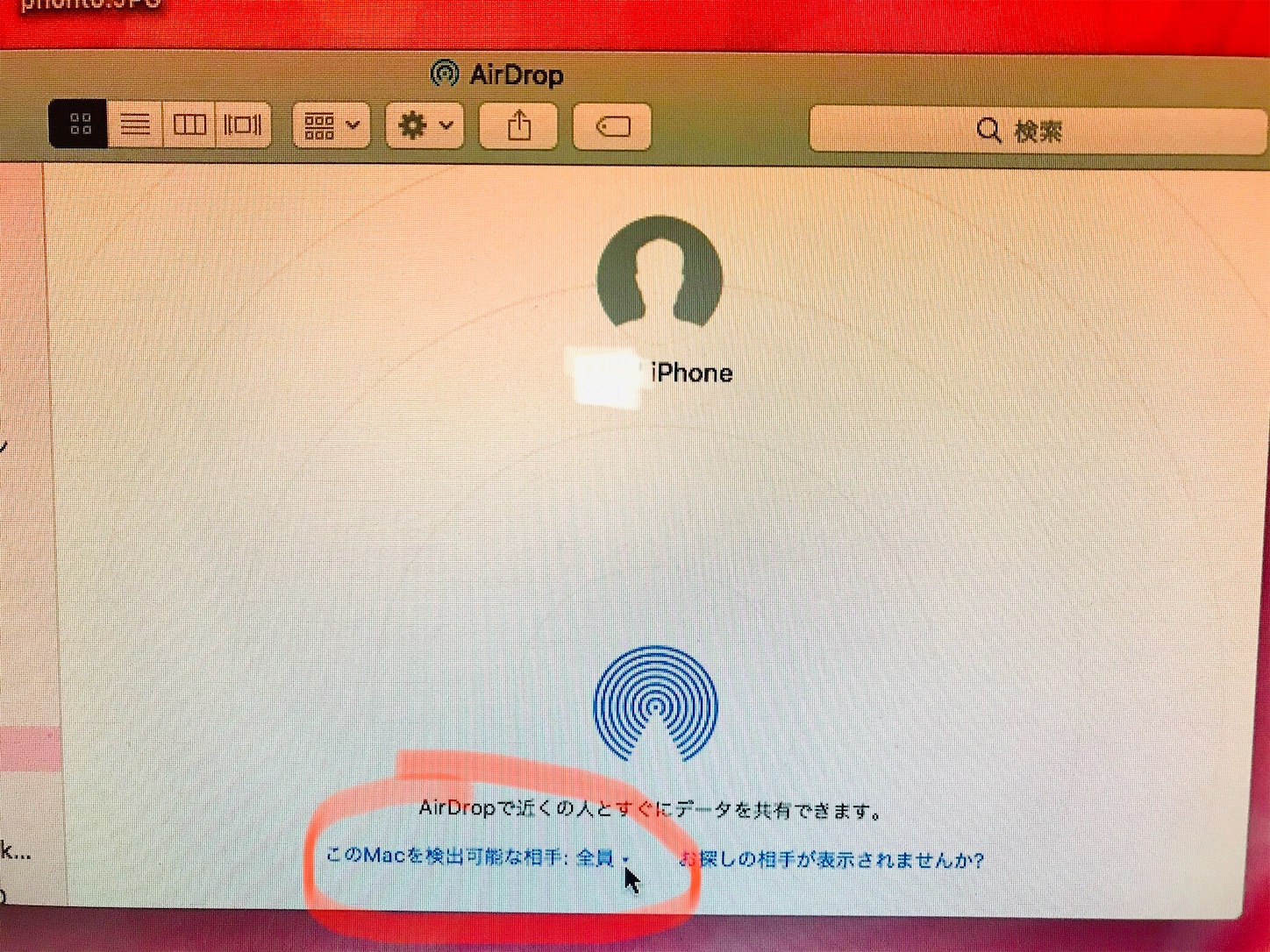
『このMacを検出可能な相手:全員』を選択
f:id:answer1:20210918183037j:image


無事、Air dropでMacが認識できました!!
f:id:answer1:20210918183034j:image


■逆に、Macからi phoneにデータの共有する場合

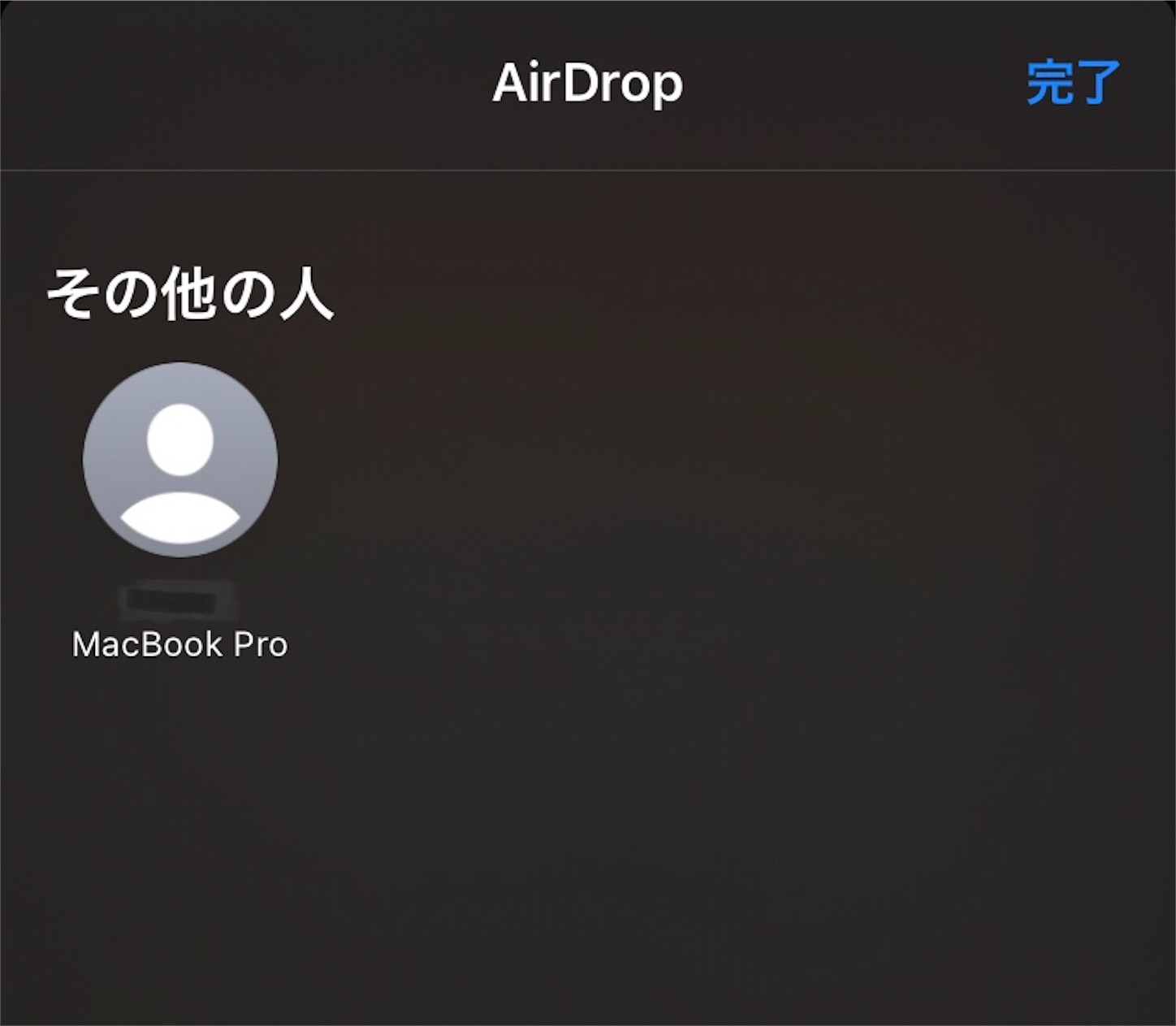
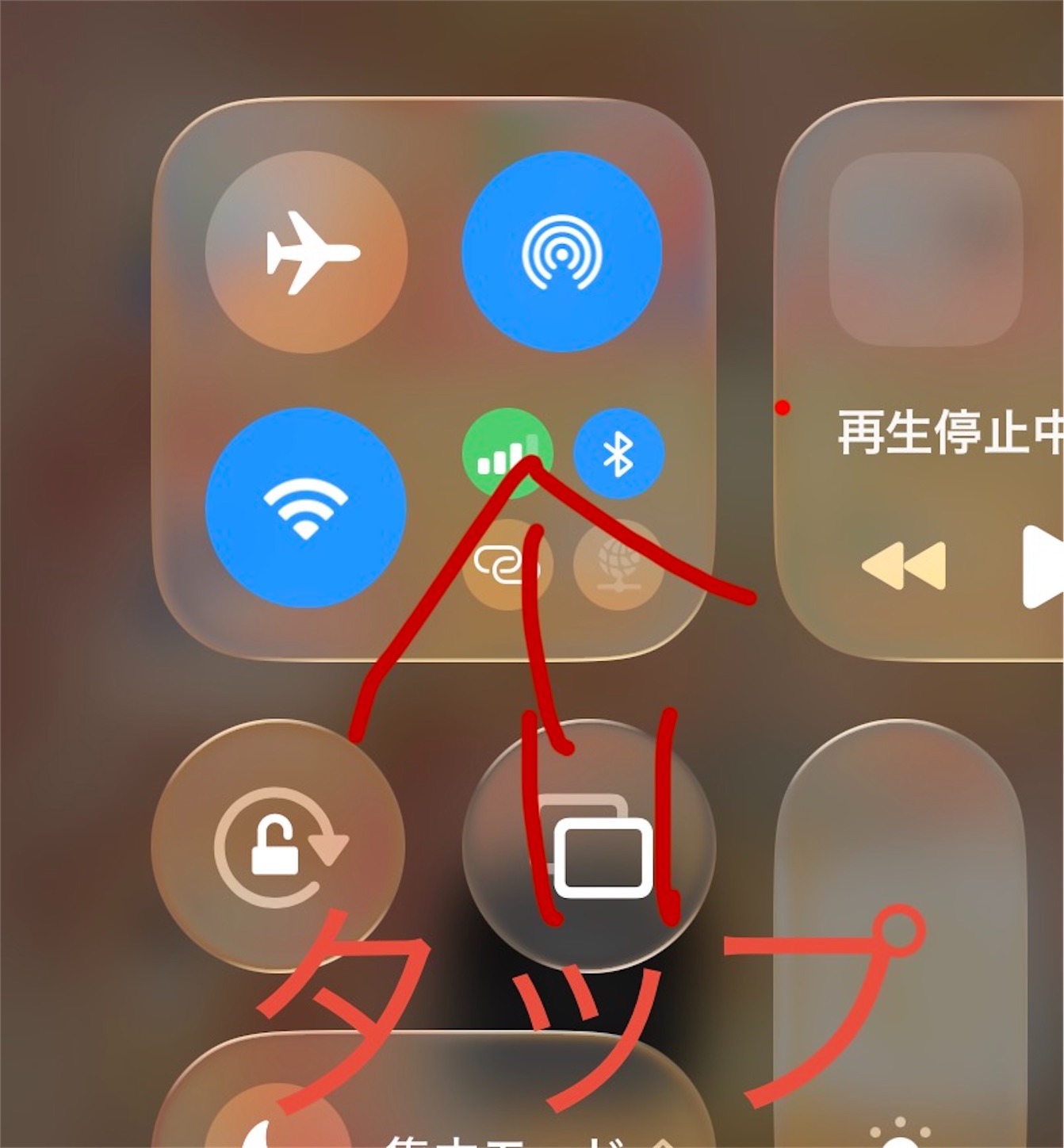
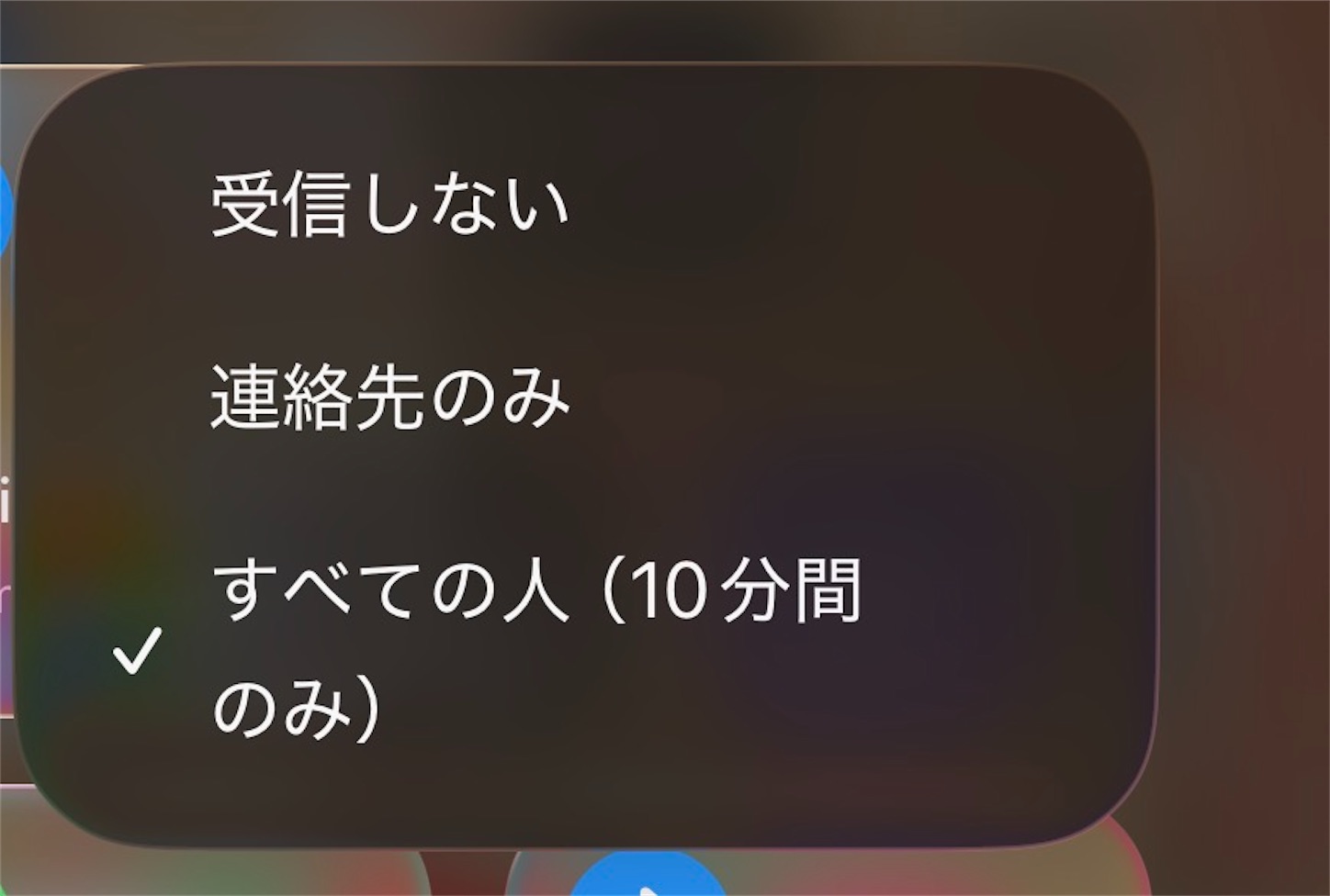
まずはi phoneのコントロールセンターからAirDropのマークをタップし【すべての人】に設定する

f:id:answer1:20260714232030j:image
f:id:answer1:20260714232036j:image

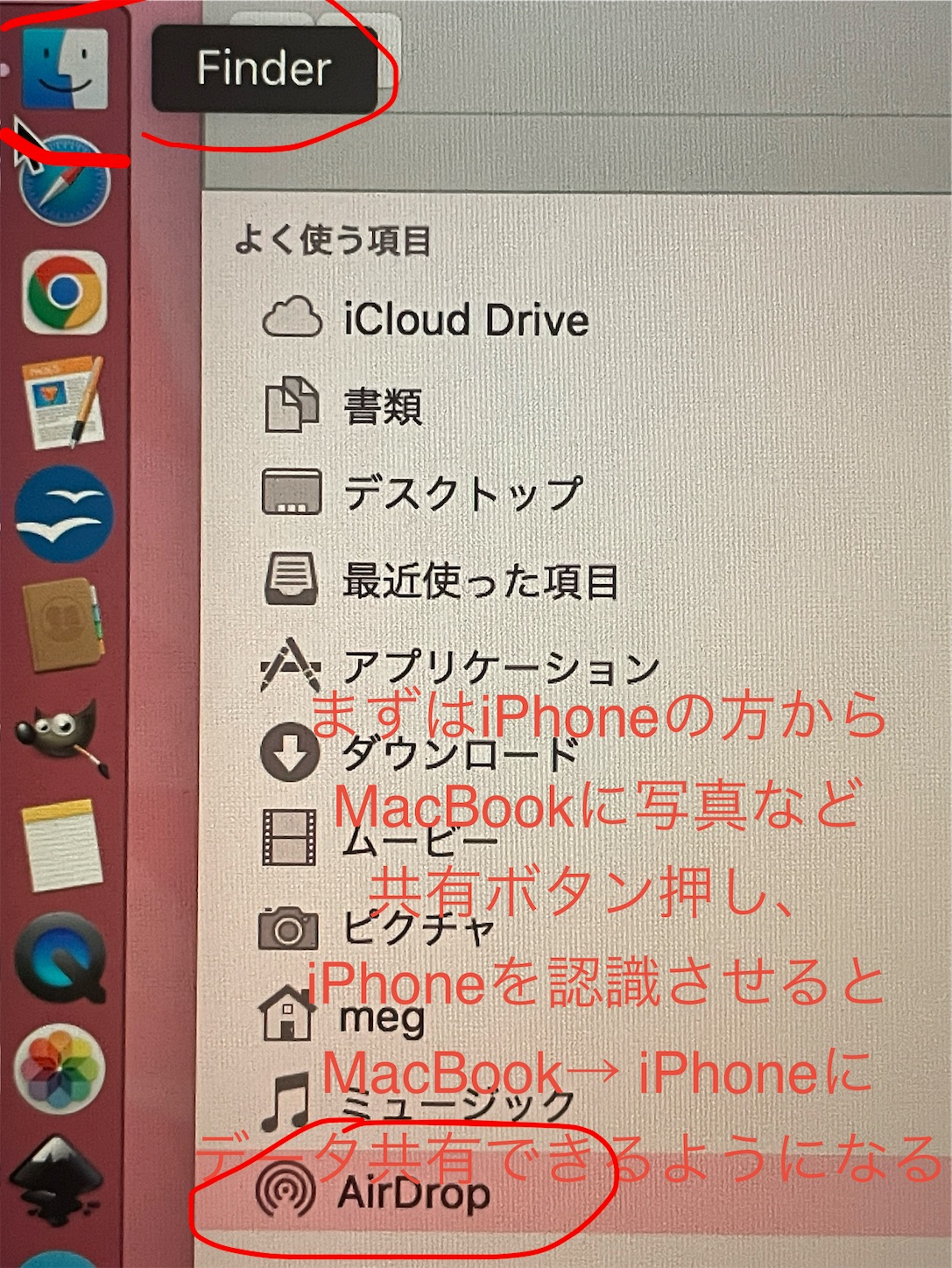
そのあとMacBookのFinder→AirDropを選び、iPhoneから写真データなどで共有ボタンを押しiPhoneをMacBookに認識させると、逆にMacBook→iPhoneへデータ醤油できるようになる!
f:id:answer1:20260714232044j:image

転送が終わるとiPhone内の下記フォルダに保存される
f:id:answer1:20260714232039j:image
f:id:answer1:20260714232033j:image


【iPhone】i OSアップデート前に必ず確認!!

【iPhone】i OSアップデート前に必ず確認!!


① バックアップ(最優先)

👉 これやらずに進むのはノーガードでボス戦
• iCloud or PCでバックアップ
• 写真もちゃんと同期確認


② 空き容量を増やしておく

👉 地味だけど超重要
• 最低でも 20GB以上空き 推奨

(設定 → 一般 → iPhoneストレージで確認)


③ バッテリー状態確認

👉 弱ってると地獄を見る
• 最大容量 80%以上が理想
• 80%切ってると
👉 アプデ後に「減り早っ!」ってなる可能性


④ Wi-Fi環境

👉 モバイル回線でやるのは縛りプレイ
• 安定したWi-Fiで実施
• 途中切断=最悪リンゴループ🍎


⑤ アプリのアップデート

👉 古いアプリが暴れるのを防ぐ
• App Store → アップデート


⑥ ログイン情報の確認

👉 地味に詰むポイント
• Apple IDパスワード
• よく使うアプリ(LINE、銀行系)

👉 忘れてるとログイン地獄


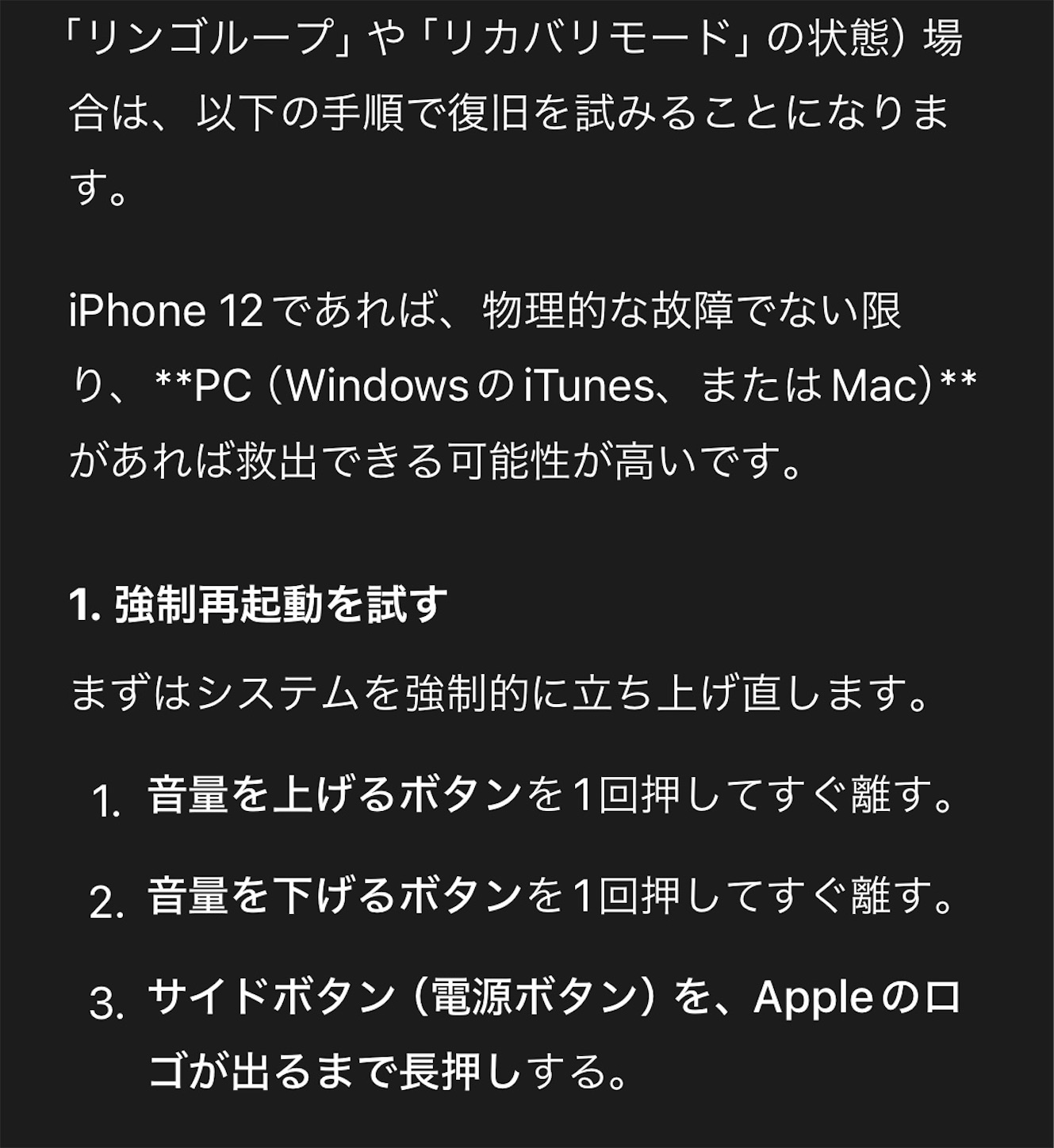
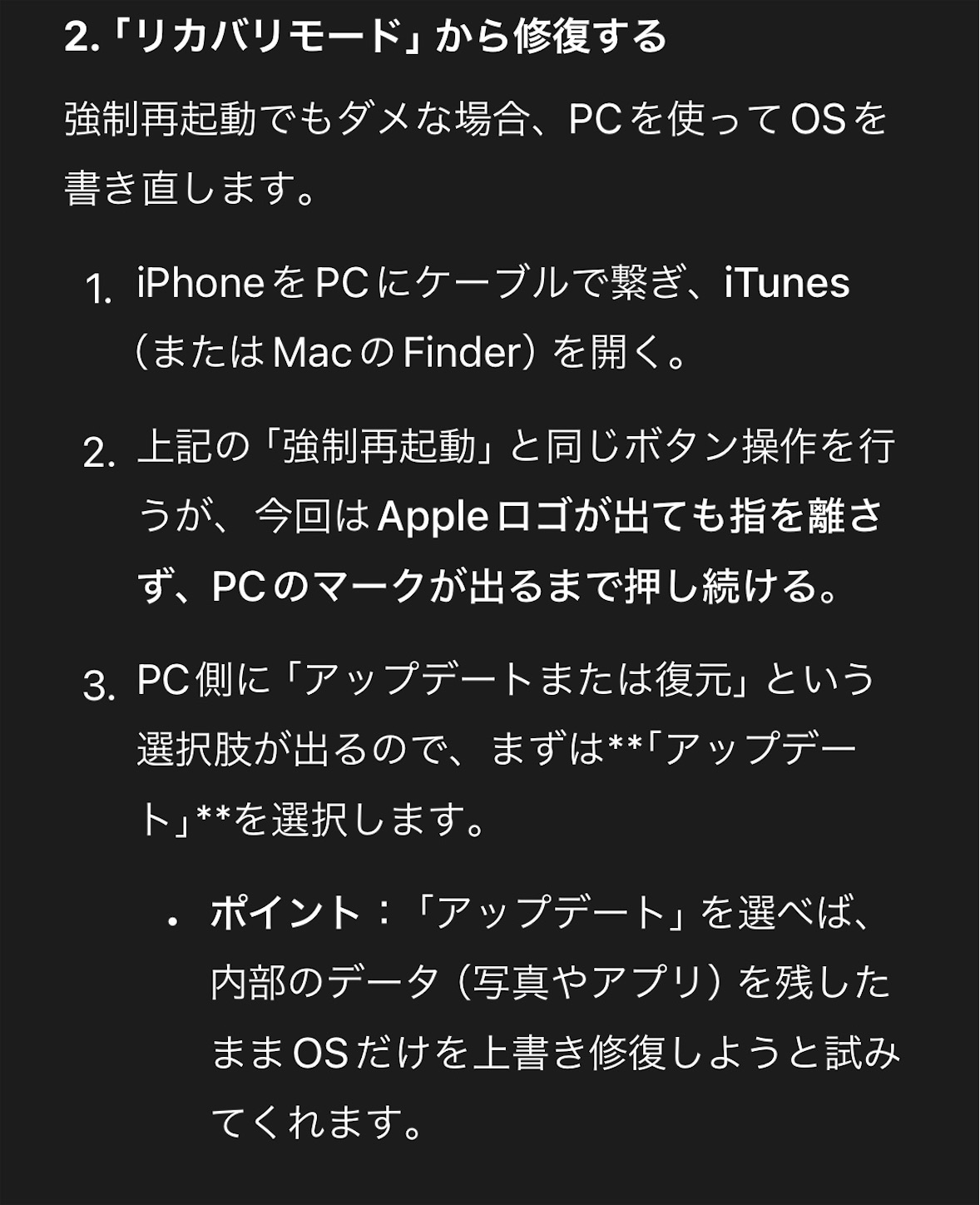
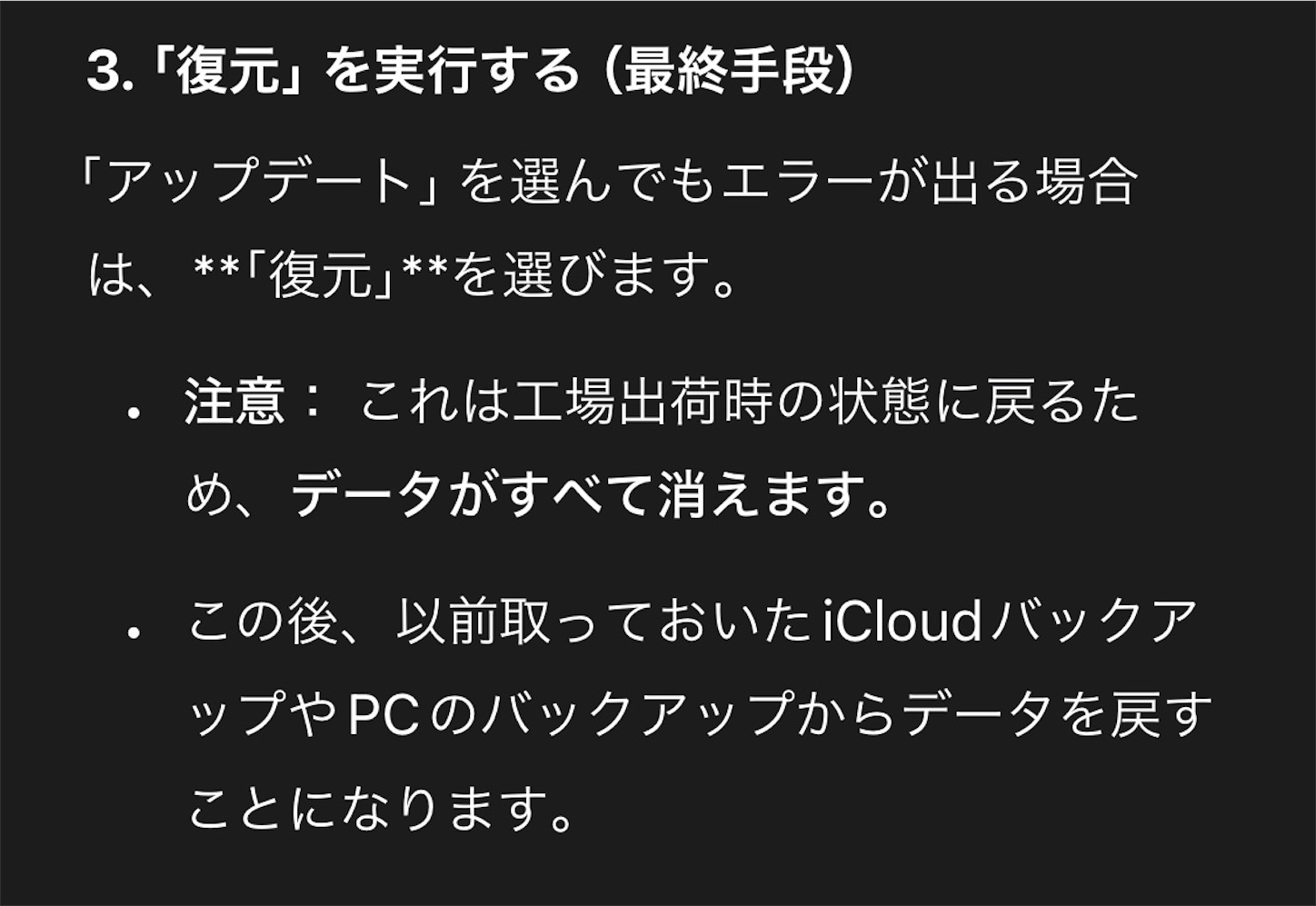
※万一に備えて、サブのスマホに失敗した時や復旧方法を送信しておく↓

f:id:answer1:20260413020044j:image
f:id:answer1:20260413015845j:image
f:id:answer1:20260413015848j:image

ちなみにOSのアップデートに関しては、画面が自動ロック(スリープ)してもストップすることはないので安心してください(普段のアプリのダウンロードなどは画面が消えると止まってしまうことがありますが)。

画面が真っ暗になってロックがかかってもバックグラウンドでダウンロードは継続されるので放置しておいて大丈夫です。

ダウンロードが終わって「今すぐインストール」を押すと、iPhoneが再起動してリンゴのマークとプログレスバー(進行状況の線)が出ますので、終わるまで見守るだけでOKです。


それでも心配な場合は、一時的に以下の設定にしておくと、画面を点灯させたまま進捗を確認できます。


1. **自動ロックを「なし」にする**
* 「設定」>「画面表示と明るさ」>**「自動ロック」を「なし」**に変更。
* これで、自分で電源ボタンを押さない限り画面が消えなくなります。
* **※アップデート完了後は、バッテリー保護のために必ず元の設定(1分や2分)に戻してくださいね。**


2. **充電ケーブルを挿しっぱなしにする**
* これが一番重要です。


⚡ アップデート直後にやること(重要)

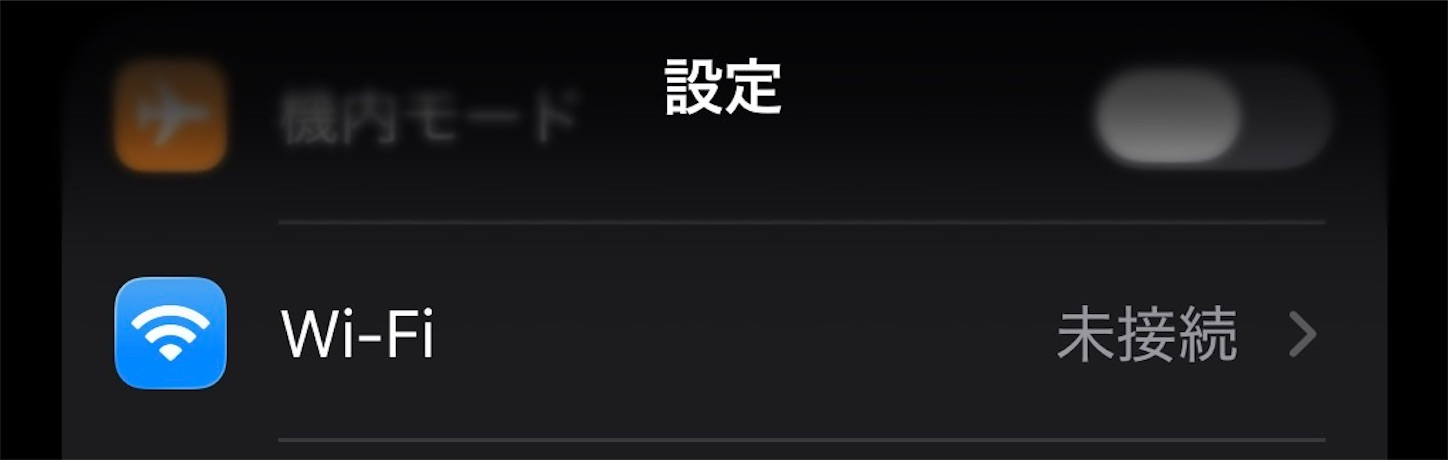
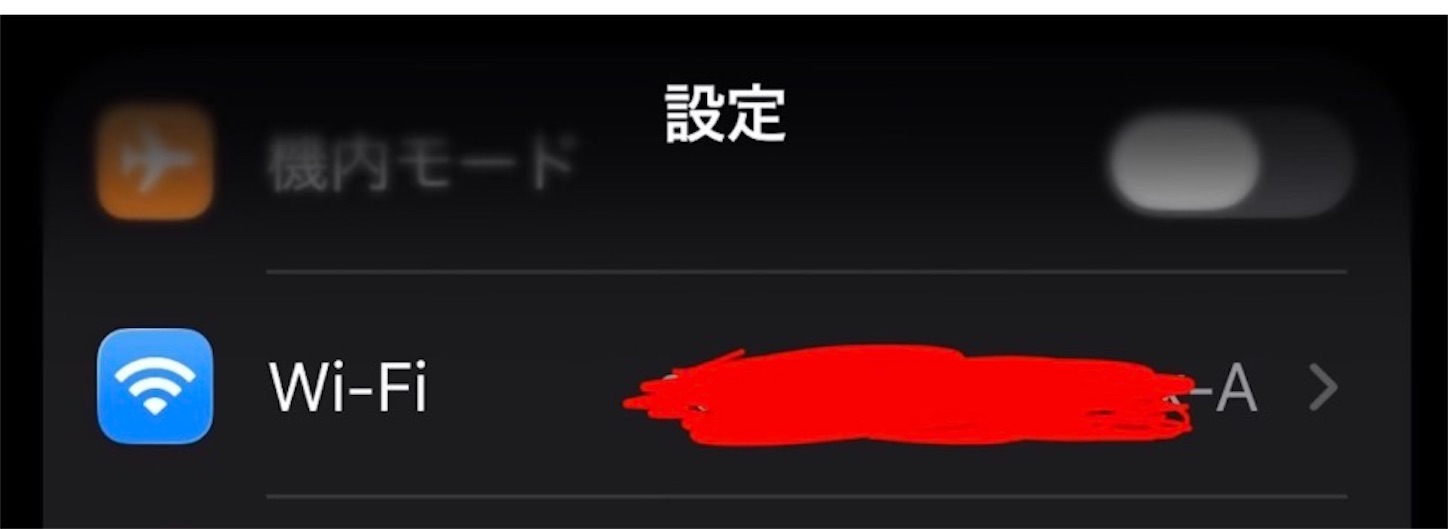
■Wi-Fiが未接続となっているので、接続する!

f:id:answer1:20260413011038j:image
f:id:answer1:20260413011111j:image
f:id:answer1:20260413011043j:image

f:id:answer1:20260413011302j:image

① 再起動(絶対やる)

👉 これだけで安定度かなり変わる


② 1〜2日様子見

👉 最初は裏で処理してる

👉 この間は
「バッテリー減り早い・少し重い」
→ 正常


③ カメラ再チェック

👉 ここで違和感あれば要注意
• ピント
• シャッター反応
• 画質


■アップデート後に不具合出たときの対処法(実験前)


よし来た、
“アプデ後にやらかした時の復活マニュアル”いくよ👇
(軽症→重症の順で並べてるから上から試せばOK)

🚑 不具合別・対処法(iPhone 12 mini × iOS 26.4.1)

🐢 ① 動作が重い・カクつく

👉 まずやる
• 再起動(最強の万能薬)

👉 それでもダメなら
• 設定 → 一般 → iPhoneストレージ
→ 不要アプリ削除
• Safariの履歴削除

👉 アプデ直後は
「内部で整理中」だから2日くらい様子見もアリ

🔋 ② バッテリー減りが早い

👉 まずやる
• 設定 → バッテリー
→ 異常に使ってるアプリ確認

👉 効くやつ
• 位置情報オフ(不要なやつ)
• Appのバックグラウンド更新オフ

👉 だいたい48時間で落ち着く

📸 ③ カメラの不具合(今回の本命)

症状例
• ピント合わない
• 起動遅い
• 画面チラつく

👉 ステップ①
• カメラアプリ終了 → 再起動

👉 ステップ②
• 設定 → 一般 → 転送またはリセット
→ 設定をリセット(データ消えない)

👉 ステップ③
• 他のカメラアプリで確認
👉 例:Instagram

👉 ここ重要👇
• 他アプリでもダメ → ハード故障の可能性
• 純正だけダメ → OSバグの可能性

📡 ④ 通信不良(Wi-Fi・4G/5G)

👉 一発で効くこと多い
• 設定 → 一般 → リセット
→ ネットワーク設定リセット

🔥 ⑤ アプリが落ちる

👉 やること
• アプリ削除 → 再インストール
• App Storeで更新確認

👉 古いアプリが原因あるある

☠️ ⑥ どうにもならん(最終手段)

ここからボス戦👇

🧨 方法①:初期化(クリーンインストール)
• 設定 → 一般 → 転送またはリセット
→ すべてのコンテンツと設定を消去

👉 ゴミデータも消えるから一番効く

🧨 方法②:PCで復元
• Mac or WindowsでiTunes/Finder使用

🔗公式
https://support.apple.com/ja-jp/HT201252

🎯 判断基準まとめ

状態 対応
軽い不具合 再起動でOK
2日経っても変 設定リセット
カメラだけ変 アプリ or ハード切り分け
全体的にヤバい 初期化


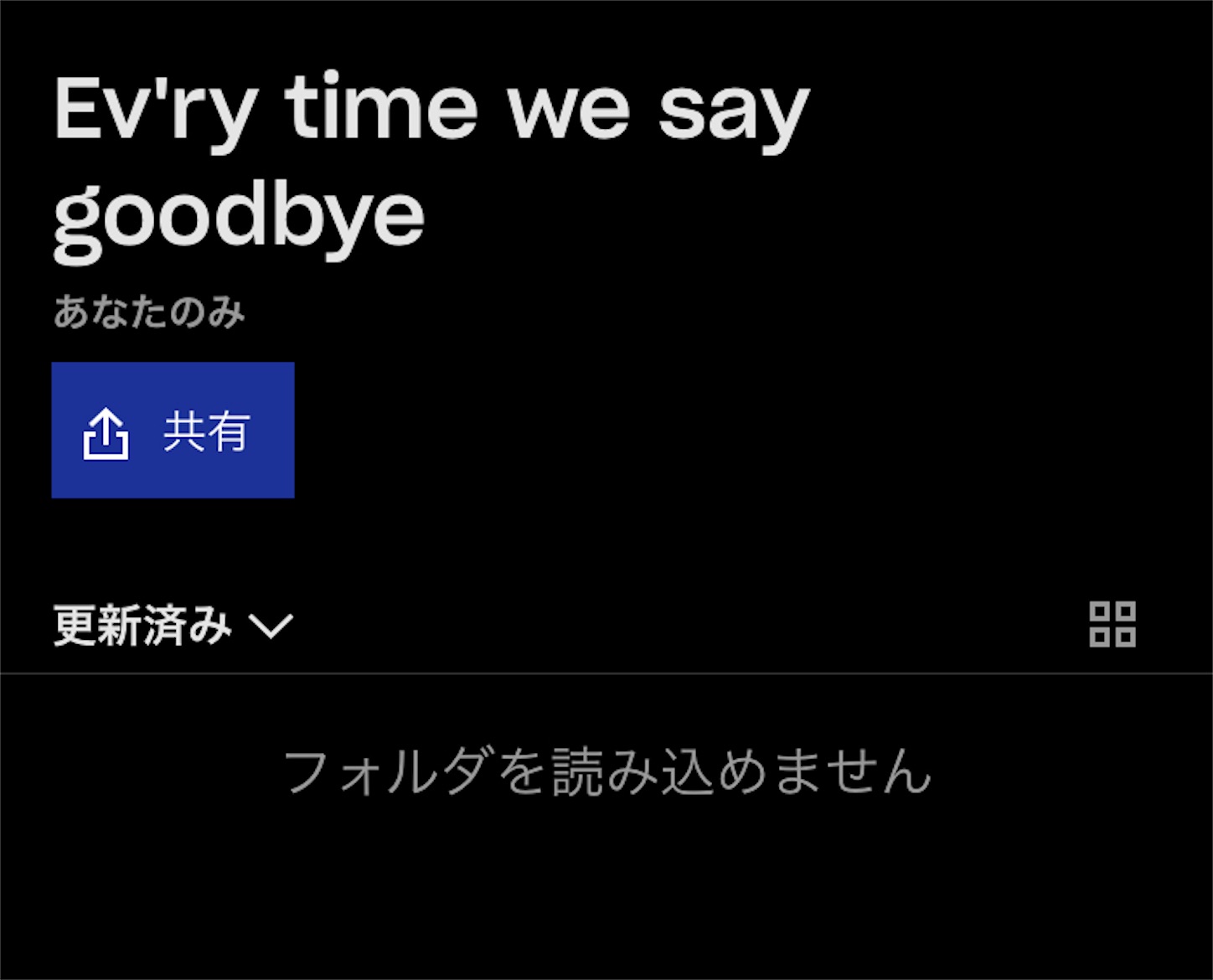
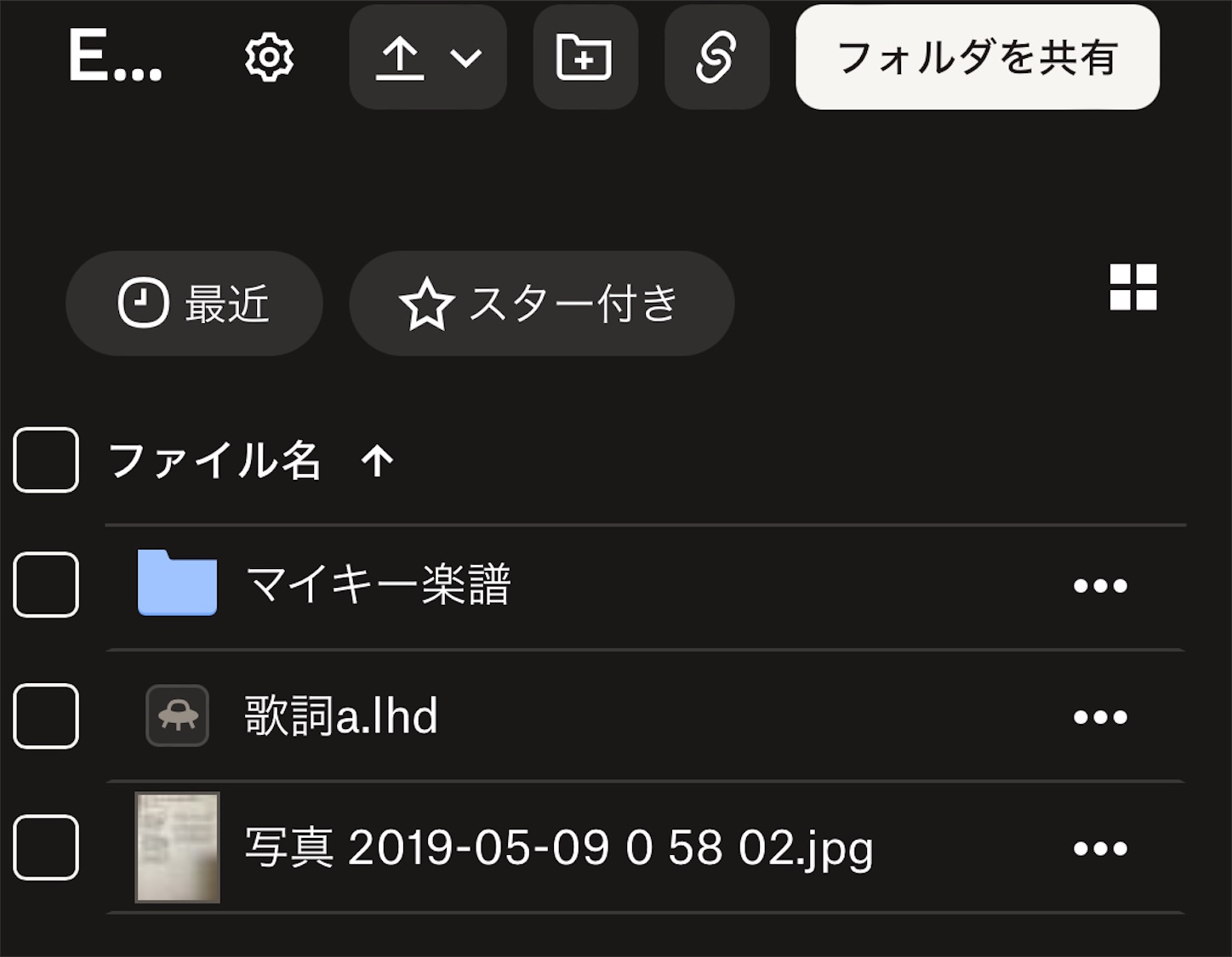
【Dropbox】ファイルが表示できないとき

【Dropbox】ファイルが表示できないとき

f:id:answer1:20260314231756j:image

f:id:answer1:20260314231809j:image

開くための端末やアプリのバージョンが古いとファイルが表示されないことがあるため、下記で解決する↓

・ソフトのアップデート

・PCサイトから開く

・別のPC(端末)から開く

f:id:answer1:20260314231820j:image

* 1年以上ログインがない場合: 無料版(Basic)1年以上ログインや利用がないと、アカウントがDropboxから警告メールが届きますが、それを無視し続けるとアカウントごとデータが完全に削除され、ファイルは二度と読み込めなくなるので注意!!

カバー曲の各SNSルール(尺・推奨の長さ)

カバー曲の各SNSルール(尺・推奨の長さ)


※事前調査

◯◯◯のピアノ弾き語り動画をYouTubeショート、インスタ、X.、TikTokにアップするのに、それぞれ再生数が多く取れそうなタイトル、タグ、公開日時をそれぞれ考えてください。その楽曲の作者名と発表年もお願いします。#は、それぞれ、海外からのアクセスが多くなるよう(グローバルリーチ)考えてください


※カバー=公式音源の紐付け(必須級):
投稿画面で公式の楽曲を選択し、音量を0にして自分の演奏に重ねてください。これでその楽曲ページにあなたの動画が載ります。


 ※ InstagramやFacebookに投稿&ストーリーズでハイライトにも保存したい場合、ストーリーズはアップもすぐにアーカイブに保存してしまえば、ハイライトだけ残せてストーリーズのほうは消せるので二重投稿にならずに済むし、コメントが投稿のほうに統一されて良い


※各プラットフォームで弾き語り(カバー曲)を投稿する場合、ルールが少しずつ異なります。

弾き語りのショート動画の場合、「イントロを極限まで削る」**のがコツです。
ギターをジャカジャーンと鳴らしてすぐに歌い始める(あるいは歌から始まる)構成にすると、YouTubeショートやTikTokでの離脱率が劇的に下がります。


■YouTube ショート

※タグ pianocoversong

・上限: 60秒以内(推奨される尺: 58秒 〜 59秒)。60.0秒ぴったりだと、ショートフィードに流れないことがあります。
* 構成のコツ: **「いきなりサビ」**で始めて、1番の終わりまで歌い切る構成が最も視聴維持率が高くなります。


■YouTube(通常動画)

通常の横長動画としてアップする場合の尺制限はなし(数時間でもOK)。
* 推奨される尺: フル尺(3分 〜 5分)
* 理由: YouTubeの通常動画を見に来るユーザーは「じっくり聴きたい」派です。1番だけで終わらず、フルで歌い切ることでファンがつきやすくなります。


■TikTok( 推奨は30秒〜60秒 | サビのインパクトで「おすすめ」に乗る |)
TikTokは現在、弾き語りなら以下の2パターンが主流です。
※バズり重視: 15秒 〜 45秒
* 理由: サビの最も盛り上がる部分だけを切り取ります。TikTokのアルゴリズムは「最後まで見られた率」を重視するため、短い方が圧倒的にバズりやすいです。

※聴かせる重視: 60秒 〜 90秒
* 理由: 1番をまるごと歌う場合です。固定ファンを増やしたい時に有効ですが、最初の3秒で惹きつけないとすぐにスワイプされます。


上限: 最大10分まで投稿可能ですが、弾き語りで3分以上はかなり飽きられやすいため、長くても2分程度にまとめるのが無難です。


■X(旧Twitter)無料ユーザーは2分20秒まで 
フル尺で聴かせたい場合は、YouTubeのリンクを貼ること!リプライ欄(自分の投稿の下)でもok

Xのユーザーは長すぎる動画はスルーされやすい傾向があるため、おすすめの尺:45秒 〜 1分30秒

アーティストのファンコミュニティに直接届けるのが一番伸びます。
動画の「ツリー」を利用する:
最初に**1分くらいの「サビ動画」**を投稿。

f:id:answer1:20260222183247j:image


■stand.fm(スタエフ)

スタエフは「音声」に特化しているため、楽曲利用には非常に寛容です。
* 尺の制限: 特にありません。フル尺(5分以上など)で歌っても大丈夫です。
* ルール: 収録後にアプリ内の**「楽曲利用申請」**を送るだけでOKです。JASRAC等の管理楽曲であれば、スタエフ側が著作権料を支払ってくれるので、あなたは無料で自由に歌えます。


■Instagram(インスタ)
リールとストーリーズで、少し仕様が異なります。
* リール(Reels): * 最大3分まで投稿可能ですが、公式のミュージックライブラリから曲を重ねる場合は最大90秒までという制限があります。
* 弾き語りの場合: 自分の声と楽器の音(オリジナル音源)だけであれば、90秒を超えて3分まで歌い切ることが可能です。
* ストーリーズ: * 1つあたりの最大は60秒です。それを超えると分割されます。
* 注意点: インスタは「有名曲の音源」に厳しく、自分の弾き語りであってもAIが「これ〇〇の曲だ!」と誤判定してブロックしてくることが稀にあります。その場合は異議申し立てが可能です。


■Facebook
Instagramと運営会社(Meta)が同じなので、ルールはほぼ共通です。
* リール: インスタ同様、最大90秒〜3分程度。
* ストーリーズ: 最大20秒〜60秒(環境による)。
* 注意点: Facebookはインスタよりも著作権判定がシビアに出ることがあり、弾き語りでも「一部の国でブロック」などの通知が来やすい傾向にあります。


* YouTube / スタエフ: 1曲フルで歌った「完全版」をアップする。


* YouTubeショート / インスタ(リール)その中から一番いい「サビ」の60秒だけを切り抜いてアップする。
「フルで聴きたい人はプロフィール欄のYouTubeへ!」と誘導するのが、今の弾き語り界隈の王道パターン。